Domain büroplanungen.de kaufen?
Wir ziehen mit dem Projekt
büroplanungen.de um.
Sind Sie am Kauf der Domain
büroplanungen.de interessiert?
domain@kv-gmbh.de · 0541-91531010
Domain büroplanungen.de kaufen?
Wo finde ich den Papierkorb Samsung Tablet?
Um den Papierkorb auf einem Samsung Tablet zu finden, musst du zuerst die App "Eigene Dateien" öffnen. Dort findest du den Papierkorb in der linken Seitenleiste. Alternativ kannst du auch die Suchfunktion verwenden und nach "Papierkorb" suchen. Wenn du den Papierkorb gefunden hast, kannst du dort gelöschte Dateien wiederherstellen oder endgültig löschen. Falls du den Papierkorb nicht finden kannst, könnte es sein, dass er deaktiviert ist oder von einem anderen Ort aus zugänglich ist. In diesem Fall empfehle ich dir, in den Einstellungen deines Tablets nach weiteren Informationen zu suchen. **
Wo ist der Papierkorb bei Samsung Tablet?
Der Papierkorb auf einem Samsung Tablet befindet sich normalerweise in der Galerie-App. Wenn du also versehentlich Fotos oder Videos gelöscht hast, kannst du sie dort möglicherweise wiederherstellen. Alternativ kannst du auch in der Einstellungen-App nach einem Papierkorb suchen, da einige Samsung Tablets eine Funktion haben, die gelöschte Dateien vorübergehend speichert. Falls du den Papierkorb nicht finden kannst, könntest du auch eine spezielle App aus dem Google Play Store herunterladen, die dir dabei hilft, gelöschte Dateien wiederherzustellen. Hast du schon in der Anwendungsliste nach einem Papierkorb gesucht? **

Ähnliche Suchbegriffe für Tablet
Top-Angebote
Produkte zum Begriff Tablet:
-
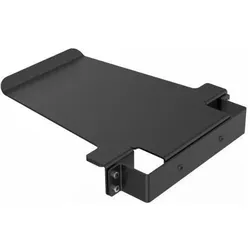
Compulocks Montagekomponente (Tablett) für Drucker (schmal), Tablet Halterung, SchwarzDie Montagekomponente (Tablett) für Drucker von Compulocks ist eine hochwertige Halterung, die speziell für den Einsatz mit dem BrandMe Stand entwickelt wurde. Diese schmale Tablethalterung aus robustem Aluminium bietet eine stabile und sichere Plattform für Drucker und Tablets. Mit ihrem eleganten Design und der schwarzen Farbgebung fügt sich die Halterung nahtlos in verschiedene Umgebungen ein, sei es im Büro, im Einzelhandel oder bei Veranstaltungen. Die Montagekomponente ist leicht und dennoch langlebig, was sie zu einer praktischen Lösung für die Integration von Druckern in moderne Arbeitsabläufe macht. Die Verwendung von hochwertigem Aluminium gewährleistet nicht nur eine ansprechende Optik, sondern auch eine hohe Funktionalität und Langlebigkeit. Diese Halterung ist ideal für alle, die eine zuverlässige und stilvolle Lösung für ihre Drucker benötigen. - Hergestellt aus hochwertigem Aluminium für Langlebigkeit und Stabilität - Entwickelt für die Verwendung mit dem Compulocks BrandMe Stand - Schlankes Design, das sich gut in verschiedene Umgebungen integriert.119,00 €*Versand: 0,00 €Sichere Weiterleitung zum Anbieter
-
Vía rápida. Lehrbuch mit Audios für Smartphone/TabletVía rápida. Lehrbuch mit Audios für Smartphone/Tablet , Competencias y estrategias - Con dinámica. Lehrbuch mit Audios , Halterungen & Klemmen > Fußsteuerung, Pedale & Fußauflagen , Erscheinungsjahr: 20171116, Produktform: Kartoniert, Beilage: KART, Seitenzahl/Blattzahl: 304, Keyword: Lehrwerke; Hochschule; VHS, Fachschema: Spanisch / Lehrbuch, Lehrgang, VHS~Spanien / Sprache~Spanisch~Sprachunterricht, Fachkategorie: Fremdsprachendidaktik: Lehrmaterial, Begleitmaterial, Sprache: Spanisch, Bildungszweck: für die Erwachsenenbildung~für die Hochschule~Für die Erwachsenenbildung (Deutschland), Altersempfehlung / Lesealter: 23, Genaues Alter: ERW, Warengruppe: HC/Schulbücher/VHS/Erwachsenenbildung, Fachkategorie: Unterricht und Didaktik: Moderne Sprachen: Fremdsprachenerwerb, Thema: Verstehen, Schulform: ERW FCH HOS, Text Sprache: ger spa, UNSPSC: 49019900, Warenverzeichnis für die Außenhandelsstatistik: 49019900, Verlag: Klett Sprachen GmbH, Verlag: Klett Sprachen GmbH, Verlag: Klett Sprachen GmbH, Länge: 275, Breite: 207, Höhe: 21, Gewicht: 951, Produktform: Kartoniert, Genre: Schule und Lernen, Genre: Schule und Lernen, Vorgänger EAN: 9783125150508, Herkunftsland: DEUTSCHLAND (DE), Katalog: deutschsprachige Titel, Katalog: Gesamtkatalog, Katalog: Internationale Lagertitel, Katalog: Kennzeichnung von Titeln mit einer Relevanz > 30, Katalog: Lagerartikel, Book on Demand, ausgew. Medienartikel, Relevanz: 0030, Tendenz: -1, Schulform: Erwachsenenbildung, Universitäten/Hochschulen, Unterkatalog: AK, Unterkatalog: Bücher, Unterkatalog: Hardcover, Unterkatalog: Lagerartikel, Unterkatalog: Schulbuch,36,99 €*Versand: 0,00 €Sichere Weiterleitung zum Anbieter
-
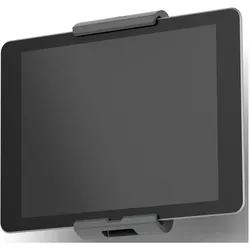
Durable Tablet-Wandhalter, Tablet HalterungDie Tablet-Wandhalterung von Durable bietet eine flexible und sichere Lösung zur Befestigung von Tablets an Wänden. Sie ist für alle gängigen Tablet-Grössen von 7 bis 13 Zoll geeignet und ermöglicht eine einfache Handhabung durch ein variables Aufnahmemodul. Die gummierten Oberflächen schützen das Tablet vor Beschädigungen, während die symmetrische Öffnung von 160 bis 275 mm eine optimale Anpassung gewährleistet. Die Halterung ist 360 Grad drehbar, sodass das Tablet sowohl im Hoch- als auch im Querformat genutzt werden kann. Rastpunkte bei jeweils 90 Grad erleichtern die Positionierung. Ein Langloch im Haltearm ermöglicht die Stromzuführung über ein Ladekabel. Zudem sorgt eine Diebstahlsicherung durch einen Spezialschlüssel für zusätzlichen Schutz. Die Montage des Adapters zur Wandanbindung ist unkompliziert und schnell. - Variabel für Tablets von 7 bis 13 Zoll - 360 Grad drehbar mit Rastpunkten - Gummierte Oberflächen zum Schutz des Tablets - Einfache Montage und Handhabung - Diebstahlsicherung mit Spezialschlüssel.591,75 €*Versand: 0,00 €Sichere Weiterleitung zum Anbieter

-
Welcher Drucker für Samsung Tablet?
Welcher Drucker für Samsung Tablet? Möchtest du einen Drucker, der kabellos mit deinem Samsung Tablet verbunden werden kann? Oder bevorzugst du einen Drucker, der über einen USB-Anschluss mit dem Tablet verbunden wird? Möchtest du Farbdrucke oder reicht ein Schwarz-Weiß-Drucker aus? Welche Druckgeschwindigkeit und Druckqualität sind dir wichtig? Hast du bereits bestimmte Druckermodelle im Blick oder benötigst du Empfehlungen? **
-
Wo finde ich auf dem Tablet den Papierkorb?
Auf einem Tablet findest du den Papierkorb normalerweise in der App "Dateien" oder "Dateimanager". Dort werden gelöschte Dateien gespeichert, bevor sie endgültig gelöscht werden. Du kannst auch in der Einstellungen nachsehen, ob es eine Option gibt, um den Papierkorb zu finden und zu leeren. Falls du den Papierkorb nicht finden kannst, kannst du auch in der Suchfunktion des Tablets nach "Papierkorb" suchen. Manchmal wird der Papierkorb auch als "Mülleimer" oder "Gelöschte Dateien" bezeichnet. **
-
Wo finde ich den Papierkorb bei Samsung Tablet?
Um den Papierkorb auf einem Samsung Tablet zu finden, musst du normalerweise die App "Eigene Dateien" öffnen. Dort findest du den Papierkorb, der gelöschte Dateien enthält. Alternativ kannst du auch die Suchfunktion auf deinem Tablet verwenden, um nach dem Papierkorb zu suchen. Wenn du den Papierkorb nicht finden kannst, kannst du auch in den Einstellungen deines Tablets nachsehen oder in der Bedienungsanleitung nachlesen, wie du darauf zugreifen kannst. Hast du schon versucht, den Papierkorb über die Suchfunktion oder die Einstellungen zu finden? **
-
Wie verbinde ich Drucker mit Tablet?
Um einen Drucker mit einem Tablet zu verbinden, benötigen Sie in der Regel eine drahtlose Verbindung wie WLAN oder Bluetooth. Stellen Sie sicher, dass Ihr Drucker über die entsprechende Drahtlosfunktion verfügt und eingeschaltet ist. Gehen Sie dann auf Ihrem Tablet in die Einstellungen und suchen Sie nach verfügbaren Druckern in der Nähe. Wählen Sie Ihren Drucker aus und folgen Sie den Anweisungen zur Verbindung. Möglicherweise müssen Sie auch die entsprechende Drucker-App auf Ihrem Tablet installieren, um den Druckvorgang zu starten. **

Warum findet mein Tablet Den Drucker nicht?
Es gibt mehrere mögliche Gründe, warum dein Tablet den Drucker nicht finden kann. Es könnte sein, dass die Verbindung zwischen dem Tablet und dem Drucker nicht richtig eingerichtet ist. Überprüfe, ob beide Geräte im selben Netzwerk eingeloggt sind. Möglicherweise benötigst du auch eine spezielle App oder Treiber, um den Drucker mit deinem Tablet zu verbinden. Stelle sicher, dass der Drucker eingeschaltet ist und korrekt konfiguriert ist, um drahtlos mit anderen Geräten zu kommunizieren. Wenn alle diese Schritte überprüft wurden und das Problem weiterhin besteht, könnte es sein, dass der Drucker nicht mit deinem Tablet kompatibel ist. **
Kann man ein Tablet an den Drucker anschließen?
Ja, man kann ein Tablet an einen Drucker anschließen, vorausgesetzt der Drucker verfügt über die entsprechenden Anschlussmöglichkeiten wie zum Beispiel WLAN, Bluetooth oder USB. Durch die Verbindung des Tablets mit dem Drucker können Dokumente, Fotos oder andere Dateien direkt vom Tablet aus gedruckt werden. Manche Druckerhersteller bieten auch spezielle Apps an, die die Verbindung und den Druckvorgang erleichtern. Es ist wichtig zu beachten, dass nicht alle Druckermodelle mit Tablets kompatibel sind, daher sollte man vor dem Kauf sicherstellen, dass der Drucker die benötigten Anschlussmöglichkeiten bietet. **
Top-Angebote
Produkte zum Begriff Tablet:
-
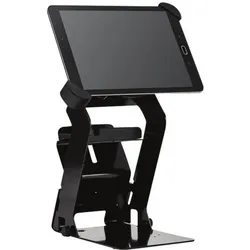
Bixolon RTS-Q300 Drucker-Tablet-Ständer, Drucker ZubehörDer BIXOLON RTS-Q300 Drucker-Tablet-Ständer ist eine durchdachte Lösung für die optimale Nutzung von Tablets in Verbindung mit dem BIXOLON SRP-Q300 Drucker. Hergestellt aus robustem Stahl, bietet dieser Ständer nicht nur Stabilität, sondern auch eine flexible Handhabung. Mit einer drehbaren Funktion und einer Neigung von bis zu 170° ermöglicht er eine individuelle Anpassung der Sichtwinkel, was die Benutzerfreundlichkeit erheblich steigert. Der Ständer ist speziell für Tablets mit einer Grösse von 10,1 Zoll konzipiert und sorgt dafür, dass das Gerät sicher und bequem positioniert werden kann. Diese Eigenschaften machen den RTS-Q300 zu einem idealen Zubehör für den Einsatz in verschiedenen Umgebungen, sei es im Einzelhandel, im Büro oder bei Veranstaltungen. Der BIXOLON RTS-Q300 vereint Funktionalität und Design, um eine effiziente Arbeitsweise zu unterstützen. - Drehbare Funktion für flexible Nutzung - 170° Neigung für optimalen Sichtwinkel - Robuste Stahlkonstruktion für hohe Stabilität.162,28 €*Versand: 0,00 €Sichere Weiterleitung zum Anbieter
-
Compulocks Montagekomponente (Tablett) für Drucker (schmal), Tablet Halterung, SchwarzDie Montagekomponente (Tablett) für Drucker von Compulocks ist eine hochwertige Halterung, die speziell für den Einsatz mit dem BrandMe Stand entwickelt wurde. Diese schmale Tablethalterung aus robustem Aluminium bietet eine stabile und sichere Plattform für Drucker und Tablets. Mit ihrem eleganten Design und der schwarzen Farbgebung fügt sich die Halterung nahtlos in verschiedene Umgebungen ein, sei es im Büro, im Einzelhandel oder bei Veranstaltungen. Die Montagekomponente ist leicht und dennoch langlebig, was sie zu einer praktischen Lösung für die Integration von Druckern in moderne Arbeitsabläufe macht. Die Verwendung von hochwertigem Aluminium gewährleistet nicht nur eine ansprechende Optik, sondern auch eine hohe Funktionalität und Langlebigkeit. Diese Halterung ist ideal für alle, die eine zuverlässige und stilvolle Lösung für ihre Drucker benötigen. - Hergestellt aus hochwertigem Aluminium für Langlebigkeit und Stabilität - Entwickelt für die Verwendung mit dem Compulocks BrandMe Stand - Schlankes Design, das sich gut in verschiedene Umgebungen integriert.119,00 €*Versand: 0,00 €Sichere Weiterleitung zum Anbieter
-
Vía rápida. Lehrbuch mit Audios für Smartphone/TabletVía rápida. Lehrbuch mit Audios für Smartphone/Tablet , Competencias y estrategias - Con dinámica. Lehrbuch mit Audios , Halterungen & Klemmen > Fußsteuerung, Pedale & Fußauflagen , Erscheinungsjahr: 20171116, Produktform: Kartoniert, Beilage: KART, Seitenzahl/Blattzahl: 304, Keyword: Lehrwerke; Hochschule; VHS, Fachschema: Spanisch / Lehrbuch, Lehrgang, VHS~Spanien / Sprache~Spanisch~Sprachunterricht, Fachkategorie: Fremdsprachendidaktik: Lehrmaterial, Begleitmaterial, Sprache: Spanisch, Bildungszweck: für die Erwachsenenbildung~für die Hochschule~Für die Erwachsenenbildung (Deutschland), Altersempfehlung / Lesealter: 23, Genaues Alter: ERW, Warengruppe: HC/Schulbücher/VHS/Erwachsenenbildung, Fachkategorie: Unterricht und Didaktik: Moderne Sprachen: Fremdsprachenerwerb, Thema: Verstehen, Schulform: ERW FCH HOS, Text Sprache: ger spa, UNSPSC: 49019900, Warenverzeichnis für die Außenhandelsstatistik: 49019900, Verlag: Klett Sprachen GmbH, Verlag: Klett Sprachen GmbH, Verlag: Klett Sprachen GmbH, Länge: 275, Breite: 207, Höhe: 21, Gewicht: 951, Produktform: Kartoniert, Genre: Schule und Lernen, Genre: Schule und Lernen, Vorgänger EAN: 9783125150508, Herkunftsland: DEUTSCHLAND (DE), Katalog: deutschsprachige Titel, Katalog: Gesamtkatalog, Katalog: Internationale Lagertitel, Katalog: Kennzeichnung von Titeln mit einer Relevanz > 30, Katalog: Lagerartikel, Book on Demand, ausgew. Medienartikel, Relevanz: 0030, Tendenz: -1, Schulform: Erwachsenenbildung, Universitäten/Hochschulen, Unterkatalog: AK, Unterkatalog: Bücher, Unterkatalog: Hardcover, Unterkatalog: Lagerartikel, Unterkatalog: Schulbuch,36,99 €*Versand: 0,00 €Sichere Weiterleitung zum Anbieter
-
Wo finde ich den Papierkorb Samsung Tablet?
Um den Papierkorb auf einem Samsung Tablet zu finden, musst du zuerst die App "Eigene Dateien" öffnen. Dort findest du den Papierkorb in der linken Seitenleiste. Alternativ kannst du auch die Suchfunktion verwenden und nach "Papierkorb" suchen. Wenn du den Papierkorb gefunden hast, kannst du dort gelöschte Dateien wiederherstellen oder endgültig löschen. Falls du den Papierkorb nicht finden kannst, könnte es sein, dass er deaktiviert ist oder von einem anderen Ort aus zugänglich ist. In diesem Fall empfehle ich dir, in den Einstellungen deines Tablets nach weiteren Informationen zu suchen. **
-
Wo ist der Papierkorb bei Samsung Tablet?
Der Papierkorb auf einem Samsung Tablet befindet sich normalerweise in der Galerie-App. Wenn du also versehentlich Fotos oder Videos gelöscht hast, kannst du sie dort möglicherweise wiederherstellen. Alternativ kannst du auch in der Einstellungen-App nach einem Papierkorb suchen, da einige Samsung Tablets eine Funktion haben, die gelöschte Dateien vorübergehend speichert. Falls du den Papierkorb nicht finden kannst, könntest du auch eine spezielle App aus dem Google Play Store herunterladen, die dir dabei hilft, gelöschte Dateien wiederherzustellen. Hast du schon in der Anwendungsliste nach einem Papierkorb gesucht? **
-
Welcher Drucker für Samsung Tablet?
Welcher Drucker für Samsung Tablet? Möchtest du einen Drucker, der kabellos mit deinem Samsung Tablet verbunden werden kann? Oder bevorzugst du einen Drucker, der über einen USB-Anschluss mit dem Tablet verbunden wird? Möchtest du Farbdrucke oder reicht ein Schwarz-Weiß-Drucker aus? Welche Druckgeschwindigkeit und Druckqualität sind dir wichtig? Hast du bereits bestimmte Druckermodelle im Blick oder benötigst du Empfehlungen? **
-
Wo finde ich auf dem Tablet den Papierkorb?
Auf einem Tablet findest du den Papierkorb normalerweise in der App "Dateien" oder "Dateimanager". Dort werden gelöschte Dateien gespeichert, bevor sie endgültig gelöscht werden. Du kannst auch in der Einstellungen nachsehen, ob es eine Option gibt, um den Papierkorb zu finden und zu leeren. Falls du den Papierkorb nicht finden kannst, kannst du auch in der Suchfunktion des Tablets nach "Papierkorb" suchen. Manchmal wird der Papierkorb auch als "Mülleimer" oder "Gelöschte Dateien" bezeichnet. **
Ähnliche Suchbegriffe für Tablet
-
Durable Tablet-Wandhalter, Tablet HalterungDie Tablet-Wandhalterung von Durable bietet eine flexible und sichere Lösung zur Befestigung von Tablets an Wänden. Sie ist für alle gängigen Tablet-Grössen von 7 bis 13 Zoll geeignet und ermöglicht eine einfache Handhabung durch ein variables Aufnahmemodul. Die gummierten Oberflächen schützen das Tablet vor Beschädigungen, während die symmetrische Öffnung von 160 bis 275 mm eine optimale Anpassung gewährleistet. Die Halterung ist 360 Grad drehbar, sodass das Tablet sowohl im Hoch- als auch im Querformat genutzt werden kann. Rastpunkte bei jeweils 90 Grad erleichtern die Positionierung. Ein Langloch im Haltearm ermöglicht die Stromzuführung über ein Ladekabel. Zudem sorgt eine Diebstahlsicherung durch einen Spezialschlüssel für zusätzlichen Schutz. Die Montage des Adapters zur Wandanbindung ist unkompliziert und schnell. - Variabel für Tablets von 7 bis 13 Zoll - 360 Grad drehbar mit Rastpunkten - Gummierte Oberflächen zum Schutz des Tablets - Einfache Montage und Handhabung - Diebstahlsicherung mit Spezialschlüssel.591,75 €*Versand: 0,00 €Sichere Weiterleitung zum Anbieter
-
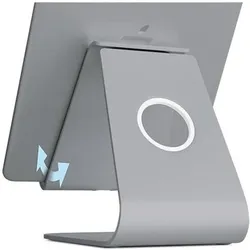
Raindesign mStand tablet plus - Ständer für Tablet, Tablet Halterung, GrauEntwickelt, um zu unterstützen, bietet der Mstand Tablet Plus eine Neigungsverstellung, um Ihr iPad zu halten und Ihre Hände zu befreien. Arbeiten Sie bequem beim Tippen, Wischen oder geniessen Sie einfach einen entspannten Videoanruf.41,06 €*Versand: 0,00 €Sichere Weiterleitung zum Anbieter
-
Wo finde ich den Papierkorb bei Samsung Tablet?
Um den Papierkorb auf einem Samsung Tablet zu finden, musst du normalerweise die App "Eigene Dateien" öffnen. Dort findest du den Papierkorb, der gelöschte Dateien enthält. Alternativ kannst du auch die Suchfunktion auf deinem Tablet verwenden, um nach dem Papierkorb zu suchen. Wenn du den Papierkorb nicht finden kannst, kannst du auch in den Einstellungen deines Tablets nachsehen oder in der Bedienungsanleitung nachlesen, wie du darauf zugreifen kannst. Hast du schon versucht, den Papierkorb über die Suchfunktion oder die Einstellungen zu finden? **
-
Wie verbinde ich Drucker mit Tablet?
Um einen Drucker mit einem Tablet zu verbinden, benötigen Sie in der Regel eine drahtlose Verbindung wie WLAN oder Bluetooth. Stellen Sie sicher, dass Ihr Drucker über die entsprechende Drahtlosfunktion verfügt und eingeschaltet ist. Gehen Sie dann auf Ihrem Tablet in die Einstellungen und suchen Sie nach verfügbaren Druckern in der Nähe. Wählen Sie Ihren Drucker aus und folgen Sie den Anweisungen zur Verbindung. Möglicherweise müssen Sie auch die entsprechende Drucker-App auf Ihrem Tablet installieren, um den Druckvorgang zu starten. **
-
Warum findet mein Tablet Den Drucker nicht?
Es gibt mehrere mögliche Gründe, warum dein Tablet den Drucker nicht finden kann. Es könnte sein, dass die Verbindung zwischen dem Tablet und dem Drucker nicht richtig eingerichtet ist. Überprüfe, ob beide Geräte im selben Netzwerk eingeloggt sind. Möglicherweise benötigst du auch eine spezielle App oder Treiber, um den Drucker mit deinem Tablet zu verbinden. Stelle sicher, dass der Drucker eingeschaltet ist und korrekt konfiguriert ist, um drahtlos mit anderen Geräten zu kommunizieren. Wenn alle diese Schritte überprüft wurden und das Problem weiterhin besteht, könnte es sein, dass der Drucker nicht mit deinem Tablet kompatibel ist. **
-
Kann man ein Tablet an den Drucker anschließen?
Ja, man kann ein Tablet an einen Drucker anschließen, vorausgesetzt der Drucker verfügt über die entsprechenden Anschlussmöglichkeiten wie zum Beispiel WLAN, Bluetooth oder USB. Durch die Verbindung des Tablets mit dem Drucker können Dokumente, Fotos oder andere Dateien direkt vom Tablet aus gedruckt werden. Manche Druckerhersteller bieten auch spezielle Apps an, die die Verbindung und den Druckvorgang erleichtern. Es ist wichtig zu beachten, dass nicht alle Druckermodelle mit Tablets kompatibel sind, daher sollte man vor dem Kauf sicherstellen, dass der Drucker die benötigten Anschlussmöglichkeiten bietet. **
* Alle Preise verstehen sich inklusive der gesetzlichen Mehrwertsteuer und ggf. zuzüglich Versandkosten. Die Angebotsinformationen basieren auf den Angaben des jeweiligen Shops und werden über automatisierte Prozesse aktualisiert. Eine Aktualisierung in Echtzeit findet nicht statt, so dass es im Einzelfall zu Abweichungen kommen kann. ** Hinweis: Teile dieses Inhalts wurden von KI erstellt.