Domain büroplanungen.de kaufen?
Wir ziehen mit dem Projekt
büroplanungen.de um.
Sind Sie am Kauf der Domain
büroplanungen.de interessiert?
domain@kv-gmbh.de · 0541-91531010
Domain büroplanungen.de kaufen?
Wie verbinde ich Drucker mit FritzBox?
Um einen Drucker mit einer FritzBox zu verbinden, benötigen Sie in der Regel einen USB-Drucker, der kompatibel mit der FritzBox ist. Schließen Sie den Drucker einfach über ein USB-Kabel an einen der USB-Anschlüsse der FritzBox an. Anschließend können Sie den Drucker über das FritzBox-Benutzeroberfläche unter "Heimnetz" -> "USB-Geräte" konfigurieren. Dort können Sie den Drucker hinzufügen und einrichten. Stellen Sie sicher, dass der Drucker eingeschaltet ist und die Treiber auf Ihrem Computer installiert sind, um den Drucker über die FritzBox nutzen zu können. **
Wie verbinde ich meinen Drucker mit der FritzBox?
Um deinen Drucker mit der FritzBox zu verbinden, musst du sicherstellen, dass dein Drucker WLAN-fähig ist. Gehe dann in die Benutzeroberfläche deiner FritzBox und wähle den Menüpunkt "Heimnetz". Klicke auf "Geräte und Benutzer" und dann auf "Gerät hinzufügen". Wähle deinen Drucker aus der Liste der verfügbaren Geräte aus und folge den Anweisungen, um ihn mit der FritzBox zu verbinden. Stelle sicher, dass dein Drucker und die FritzBox sich im gleichen Netzwerk befinden, damit die Verbindung reibungslos funktioniert. **
Ähnliche Suchbegriffe für FritzBox-Software
Top-Angebote
Produkte zum Begriff FritzBox-Software:
-
Sommerville, Ian: Software EngineeringSoftware Engineering , Die 10. Auflage des Klassikers „Software Engineering“ von Ian Sommerville wurde aktualisiert und um neue Inhalte erweitert, wie z.B. die fortschreitende Einbindung von Methoden der agilen Softwareentwicklung, Resilienz-Engineering, Systems-Engineering, Systeme von Systemen und vieles mehr. Das Buch gibt im ersten Teil eine grundlegende Einführung in den Komplex Software-Engineering. Der zweite Teil widmet sich der Entwicklung verlässlicher, sicherer Systeme. Unter anderem werden hier auch Cybersicherheit und resiliente Systeme besprochen. Der dritte Teil enthält ein breites Spektrum an Themen, die heutzutage für das Software-Engineering eine wichtige Rolle spielen. Die Inhalte reichen von der Wiederverwendung, komponenten- und serviceorientierte Entwicklung über Systeme von Systemen bis hin zum Echtzeit-Software-Engineering. Der vierte Teil ist dem Projekt- und Konfigurationsmanagement gewidmet. Hier spielt sowohl die Planung als auch die Qualitätssicherung von Softwareprozessen eine bedeutende Rolle. Das Buch richtet sich primär an Studierende der Informationstechnik, die Einführungs- und Fortgeschrittenenkurse in Software- und Systems-Engineering besuchen. Alle Inhalte werden anhand von vier Beispielprojekten unter Verwendung von UML und der Programmiersprache Java ausführlich erläutert. Zu jedem Kapitel gibt es Lernziele, Weblinks, Übungsaufgaben und Literaturempfehlungen, die das Selbststudium unterstützen. Professionellen Softwareingenieuren/Softwareingenieurinnen dient das Buch als Nachschlagewerk, mit dessen Hilfe sie ihr Wissen auf den aktuellen Stand bringen können. - Grundlagen des Software-Engineerings - Softwareprozesse und Vorgehensmodelle - Agile Softwareentwicklung - Anforderungsanalyse und -definition - Systemmodellierung und -implementierung - Testen, Integration, Betrieb und Weiterentwicklung - Software-Engineering für verlässliche, sichere Systeme - Verfügbarkeit, Zuverlässigkeit, Betriebs- und Informationssicherheit - Resilienz-Engineering - Wiederverwendung von Software - Komponentenbasierte Entwicklung - Entwicklung verteilter Systeme - Servicebasierte Entwicklung - Systems-Engineering - Systeme von Systemen - Echtzeit-Software-Engineering - Projektmanagement - Projektplanung - Qualitätssicherung - Konfigurationsmanagement , Luft- & Hydraulikfederung > Sportfederung , Auflage: 10., aktualisierte Auflage, Erscheinungsjahr: 20181001, Produktform: Leinen, Titel der Reihe: Pearson Studium - IT##, Autoren: Sommerville, Ian, Auflage: 18010, Auflage/Ausgabe: 10., aktualisierte Auflage, Seitenzahl/Blattzahl: 896, Themenüberschrift: COMPUTERS / Software Development & Engineering / General, Keyword: Software Engineering; Software Enginnering; Software Requirements; Software Technik; Softwareentwicklung, Fachschema: EDV / Theorie / Software-Entw. / Software Engineering~Informatik, Fachkategorie: Informatik, Bildungszweck: für die Hochschule, Imprint-Titels: Pearson Studium - IT, Warengruppe: HC/Informatik, Fachkategorie: Software Engineering, Thema: Verstehen, Text Sprache: ger, UNSPSC: 49019900, Warenverzeichnis für die Außenhandelsstatistik: 49019900, Verlag: Pearson Studium, Verlag: Pearson Studium, Verlag: Pearson Studium ein Imprint von Pearson Deutschland, Länge: 179, Breite: 240, Höhe: 56, Gewicht: 1588, Produktform: Gebunden, Genre: Mathematik/Naturwissenschaften/Technik/Medizin, Genre: Mathematik/Naturwissenschaften/Technik/Medizin, Vorgänger EAN: 9783868940992, Herkunftsland: DEUTSCHLAND (DE), Katalog: deutschsprachige Titel, Katalog: Gesamtkatalog, Katalog: Kennzeichnung von Titeln mit einer Relevanz > 30, Katalog: Lagerartikel, Book on Demand, ausgew. Medienartikel, Relevanz: 0010, Tendenz: -1, Unterkatalog: AK, Unterkatalog: Bücher, Unterkatalog: Hardcover, Unterkatalog: Lagerartikel,65,95 €*Versand: 0,00 €Sichere Weiterleitung zum Anbieter
-
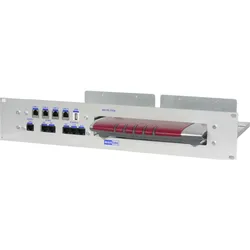
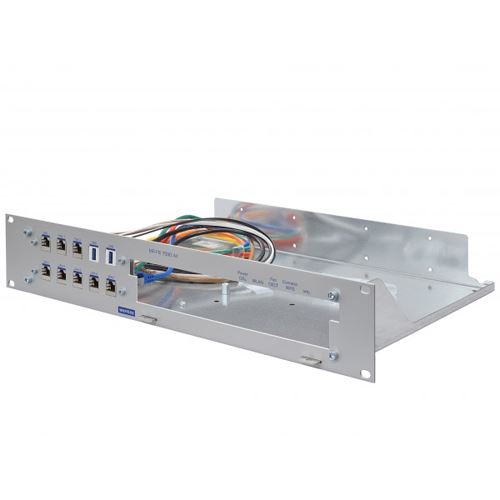
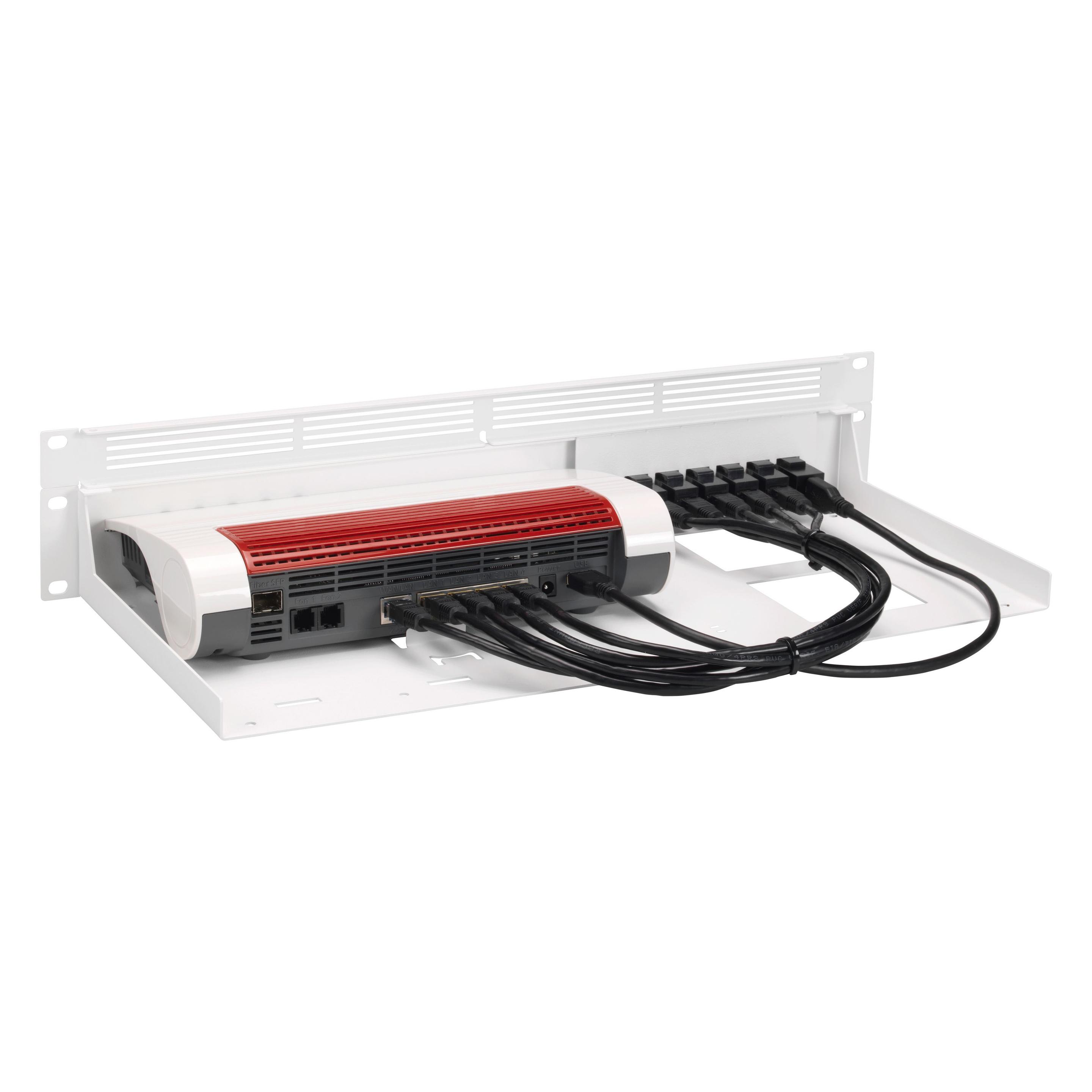
Rackmount.IT Rackmount Kit RM-FB-T7 für Fritzbox 7590AX (Rackmountkit), Zubehör NetzwerkDas Rackmount Kit RM-FB-T7 von Rackmount.IT ist eine durchdachte Lösung für die Montage der AVM FRITZ!Box 7590AX in einem 19-Zoll-Rack. Dieses Kit ermöglicht eine einfache und schnelle Installation, die in nur fünf Minuten abgeschlossen werden kann. Mit einer Höhe von 1U optimiert es den Platzbedarf und sorgt gleichzeitig für eine sichere und stabile Befestigung des Geräts. Die frontseitigen Netzwerkanschlüsse gewährleisten eine einfache Zugänglichkeit, während die robuste Konstruktion die Zuverlässigkeit der Installation erhöht. Das Kit ist ideal für professionelle Anwendungen und sorgt für eine ordentliche Anordnung Ihrer Netzwerkgeräte. Die Verwendung von hochwertigem Material und die durchdachte Bauweise machen das RM-FB-T7 zu einer ausgezeichneten Wahl für alle, die Wert auf eine effiziente und sichere Rackmontage legen. - Einfache Montage in nur 5 Minuten - Optimiert den Platzbedarf mit 1U Höhe - Frontseitige Netzwerkanschlüsse für leichten Zugang - Robuste Konstruktion für erhöhte Zuverlässigkeit.153,03 €*Versand: 0,00 €Sichere Weiterleitung zum Anbieter


-
Wie verbinde ich eine Fritzbox mit einem Drucker?
Um eine Fritzbox mit einem Drucker zu verbinden, gibt es verschiedene Möglichkeiten. Eine Möglichkeit ist, den Drucker per USB-Kabel direkt mit der Fritzbox zu verbinden. Eine andere Möglichkeit ist, den Drucker über WLAN mit der Fritzbox zu verbinden, sofern der Drucker WLAN-fähig ist. Dafür muss der Drucker in den WLAN-Einstellungen der Fritzbox hinzugefügt werden. **
-
Was bedeutet es, wenn die Fritzbox Fon Lampe leuchtet?
Wenn die Fritzbox Fon Lampe leuchtet, bedeutet dies, dass ein Telefon an die Fritzbox angeschlossen ist und bereit ist, Anrufe zu tätigen oder entgegenzunehmen. Die Lampe zeigt an, dass die Telefonfunktion der Fritzbox aktiv ist. **
-
Wie kann ich einen Drucker an die Fritzbox anschließen?
Um einen Drucker an die Fritzbox anzuschließen, benötigst du entweder einen Drucker mit WLAN-Funktion oder einen Drucker mit USB-Anschluss. Falls dein Drucker WLAN-fähig ist, kannst du ihn einfach mit dem WLAN-Netzwerk der Fritzbox verbinden. Alternativ kannst du den Drucker über ein USB-Kabel direkt an die Fritzbox anschließen. Anschließend musst du in den Einstellungen der Fritzbox den Drucker als Netzwerkdrucker einrichten. Sobald der Drucker erfolgreich verbunden ist, kannst du von allen Geräten im Netzwerk aus darauf drucken. **
-
Wie verbinde ich meinen WLAN Drucker mit der Fritzbox?
Um deinen WLAN-Drucker mit deiner Fritzbox zu verbinden, musst du sicherstellen, dass dein Drucker WLAN-fähig ist. Gehe dann in die Einstellungen deiner Fritzbox und aktiviere das WLAN. Suche nach verfügbaren Netzwerken auf deinem Drucker und wähle das Netzwerk deiner Fritzbox aus. Gib das Passwort deiner Fritzbox ein, um die Verbindung herzustellen. Überprüfe anschließend, ob der Drucker erfolgreich mit der Fritzbox verbunden ist, indem du eine Testseite druckst. **

Kann der Drucker nicht aus der Fritzbox entfernt werden?
Ja, es ist möglich, einen Drucker aus der Fritzbox zu entfernen. Dazu muss man die Einstellungen der Fritzbox aufrufen, den entsprechenden Drucker auswählen und die Option zum Entfernen des Druckers auswählen. Nachdem der Drucker entfernt wurde, ist er nicht mehr mit der Fritzbox verbunden und kann nicht mehr über das Netzwerk gedruckt werden. **
Welche CAD Software für 3d Drucker?
Welche CAD Software für 3D Drucker eignet sich am besten für deine Bedürfnisse? Es gibt verschiedene Optionen wie Tinkercad, Fusion 360, SolidWorks, SketchUp und viele mehr. Möchtest du eine benutzerfreundliche Software für Anfänger oder eine leistungsstarke Software für professionelle Anwendungen? Welche Funktionen sind dir wichtig, wie z.B. Unterstützung für komplexe Geometrien, Parametrisches Design oder die Möglichkeit, Dateien für den 3D-Druck zu optimieren? Es ist wichtig, die verschiedenen Optionen zu vergleichen und diejenige auszuwählen, die am besten zu deinen Anforderungen passt. **
Top-Angebote
Produkte zum Begriff FritzBox-Software:
-
Sommerville, Ian: Software EngineeringSoftware Engineering , Die 10. Auflage des Klassikers „Software Engineering“ von Ian Sommerville wurde aktualisiert und um neue Inhalte erweitert, wie z.B. die fortschreitende Einbindung von Methoden der agilen Softwareentwicklung, Resilienz-Engineering, Systems-Engineering, Systeme von Systemen und vieles mehr. Das Buch gibt im ersten Teil eine grundlegende Einführung in den Komplex Software-Engineering. Der zweite Teil widmet sich der Entwicklung verlässlicher, sicherer Systeme. Unter anderem werden hier auch Cybersicherheit und resiliente Systeme besprochen. Der dritte Teil enthält ein breites Spektrum an Themen, die heutzutage für das Software-Engineering eine wichtige Rolle spielen. Die Inhalte reichen von der Wiederverwendung, komponenten- und serviceorientierte Entwicklung über Systeme von Systemen bis hin zum Echtzeit-Software-Engineering. Der vierte Teil ist dem Projekt- und Konfigurationsmanagement gewidmet. Hier spielt sowohl die Planung als auch die Qualitätssicherung von Softwareprozessen eine bedeutende Rolle. Das Buch richtet sich primär an Studierende der Informationstechnik, die Einführungs- und Fortgeschrittenenkurse in Software- und Systems-Engineering besuchen. Alle Inhalte werden anhand von vier Beispielprojekten unter Verwendung von UML und der Programmiersprache Java ausführlich erläutert. Zu jedem Kapitel gibt es Lernziele, Weblinks, Übungsaufgaben und Literaturempfehlungen, die das Selbststudium unterstützen. Professionellen Softwareingenieuren/Softwareingenieurinnen dient das Buch als Nachschlagewerk, mit dessen Hilfe sie ihr Wissen auf den aktuellen Stand bringen können. - Grundlagen des Software-Engineerings - Softwareprozesse und Vorgehensmodelle - Agile Softwareentwicklung - Anforderungsanalyse und -definition - Systemmodellierung und -implementierung - Testen, Integration, Betrieb und Weiterentwicklung - Software-Engineering für verlässliche, sichere Systeme - Verfügbarkeit, Zuverlässigkeit, Betriebs- und Informationssicherheit - Resilienz-Engineering - Wiederverwendung von Software - Komponentenbasierte Entwicklung - Entwicklung verteilter Systeme - Servicebasierte Entwicklung - Systems-Engineering - Systeme von Systemen - Echtzeit-Software-Engineering - Projektmanagement - Projektplanung - Qualitätssicherung - Konfigurationsmanagement , Luft- & Hydraulikfederung > Sportfederung , Auflage: 10., aktualisierte Auflage, Erscheinungsjahr: 20181001, Produktform: Leinen, Titel der Reihe: Pearson Studium - IT##, Autoren: Sommerville, Ian, Auflage: 18010, Auflage/Ausgabe: 10., aktualisierte Auflage, Seitenzahl/Blattzahl: 896, Themenüberschrift: COMPUTERS / Software Development & Engineering / General, Keyword: Software Engineering; Software Enginnering; Software Requirements; Software Technik; Softwareentwicklung, Fachschema: EDV / Theorie / Software-Entw. / Software Engineering~Informatik, Fachkategorie: Informatik, Bildungszweck: für die Hochschule, Imprint-Titels: Pearson Studium - IT, Warengruppe: HC/Informatik, Fachkategorie: Software Engineering, Thema: Verstehen, Text Sprache: ger, UNSPSC: 49019900, Warenverzeichnis für die Außenhandelsstatistik: 49019900, Verlag: Pearson Studium, Verlag: Pearson Studium, Verlag: Pearson Studium ein Imprint von Pearson Deutschland, Länge: 179, Breite: 240, Höhe: 56, Gewicht: 1588, Produktform: Gebunden, Genre: Mathematik/Naturwissenschaften/Technik/Medizin, Genre: Mathematik/Naturwissenschaften/Technik/Medizin, Vorgänger EAN: 9783868940992, Herkunftsland: DEUTSCHLAND (DE), Katalog: deutschsprachige Titel, Katalog: Gesamtkatalog, Katalog: Kennzeichnung von Titeln mit einer Relevanz > 30, Katalog: Lagerartikel, Book on Demand, ausgew. Medienartikel, Relevanz: 0010, Tendenz: -1, Unterkatalog: AK, Unterkatalog: Bücher, Unterkatalog: Hardcover, Unterkatalog: Lagerartikel,65,95 €*Versand: 0,00 €Sichere Weiterleitung zum Anbieter
-
Wie verbinde ich Drucker mit FritzBox?
Um einen Drucker mit einer FritzBox zu verbinden, benötigen Sie in der Regel einen USB-Drucker, der kompatibel mit der FritzBox ist. Schließen Sie den Drucker einfach über ein USB-Kabel an einen der USB-Anschlüsse der FritzBox an. Anschließend können Sie den Drucker über das FritzBox-Benutzeroberfläche unter "Heimnetz" -> "USB-Geräte" konfigurieren. Dort können Sie den Drucker hinzufügen und einrichten. Stellen Sie sicher, dass der Drucker eingeschaltet ist und die Treiber auf Ihrem Computer installiert sind, um den Drucker über die FritzBox nutzen zu können. **
-
Wie verbinde ich meinen Drucker mit der FritzBox?
Um deinen Drucker mit der FritzBox zu verbinden, musst du sicherstellen, dass dein Drucker WLAN-fähig ist. Gehe dann in die Benutzeroberfläche deiner FritzBox und wähle den Menüpunkt "Heimnetz". Klicke auf "Geräte und Benutzer" und dann auf "Gerät hinzufügen". Wähle deinen Drucker aus der Liste der verfügbaren Geräte aus und folge den Anweisungen, um ihn mit der FritzBox zu verbinden. Stelle sicher, dass dein Drucker und die FritzBox sich im gleichen Netzwerk befinden, damit die Verbindung reibungslos funktioniert. **
-
Wie verbinde ich eine Fritzbox mit einem Drucker?
Um eine Fritzbox mit einem Drucker zu verbinden, gibt es verschiedene Möglichkeiten. Eine Möglichkeit ist, den Drucker per USB-Kabel direkt mit der Fritzbox zu verbinden. Eine andere Möglichkeit ist, den Drucker über WLAN mit der Fritzbox zu verbinden, sofern der Drucker WLAN-fähig ist. Dafür muss der Drucker in den WLAN-Einstellungen der Fritzbox hinzugefügt werden. **
-
Was bedeutet es, wenn die Fritzbox Fon Lampe leuchtet?
Wenn die Fritzbox Fon Lampe leuchtet, bedeutet dies, dass ein Telefon an die Fritzbox angeschlossen ist und bereit ist, Anrufe zu tätigen oder entgegenzunehmen. Die Lampe zeigt an, dass die Telefonfunktion der Fritzbox aktiv ist. **
Ähnliche Suchbegriffe für FritzBox-Software
-
Rackmount.IT Rackmount Kit RM-FB-T7 für Fritzbox 7590AX (Rackmountkit), Zubehör NetzwerkDas Rackmount Kit RM-FB-T7 von Rackmount.IT ist eine durchdachte Lösung für die Montage der AVM FRITZ!Box 7590AX in einem 19-Zoll-Rack. Dieses Kit ermöglicht eine einfache und schnelle Installation, die in nur fünf Minuten abgeschlossen werden kann. Mit einer Höhe von 1U optimiert es den Platzbedarf und sorgt gleichzeitig für eine sichere und stabile Befestigung des Geräts. Die frontseitigen Netzwerkanschlüsse gewährleisten eine einfache Zugänglichkeit, während die robuste Konstruktion die Zuverlässigkeit der Installation erhöht. Das Kit ist ideal für professionelle Anwendungen und sorgt für eine ordentliche Anordnung Ihrer Netzwerkgeräte. Die Verwendung von hochwertigem Material und die durchdachte Bauweise machen das RM-FB-T7 zu einer ausgezeichneten Wahl für alle, die Wert auf eine effiziente und sichere Rackmontage legen. - Einfache Montage in nur 5 Minuten - Optimiert den Platzbedarf mit 1U Höhe - Frontseitige Netzwerkanschlüsse für leichten Zugang - Robuste Konstruktion für erhöhte Zuverlässigkeit.153,03 €*Versand: 0,00 €Sichere Weiterleitung zum Anbieter
-
Wantec Aufrüstsatz 19" 2HE für FritzBox 7590 AX (V2), Serverschrank Zubehör, Silber19-Zoll Aufrüstsatz für die FritzBox 7590 AX (V2). Der wantec 19-Zoll Aufrüstsatz bietet eine professionelle und platzsparende Lösung für die Integration der FritzBox 7590 AX (V2) in ein 19-Zoll Rack. Die Verkabelung ist komplett vorbereitet und die Montage kann mit wenigen Handgriffen erledigt werden. Hauptmerkmale: halboffener Metalleinschub 2HE aus feuerverzinktem Blech, Frontplatte aus eloxiertem Aluminium, im Untereloxaldruck beschriftet. Anschlüsse: DSL, FON1, FON2, 2x USB, 4x LAN, 1x WAN. Masse (B x H x T): 482,6 mm x 88,1 mm x 303 mm.192,10 €*Versand: 0,00 €Sichere Weiterleitung zum Anbieter
-
Wie kann ich einen Drucker an die Fritzbox anschließen?
Um einen Drucker an die Fritzbox anzuschließen, benötigst du entweder einen Drucker mit WLAN-Funktion oder einen Drucker mit USB-Anschluss. Falls dein Drucker WLAN-fähig ist, kannst du ihn einfach mit dem WLAN-Netzwerk der Fritzbox verbinden. Alternativ kannst du den Drucker über ein USB-Kabel direkt an die Fritzbox anschließen. Anschließend musst du in den Einstellungen der Fritzbox den Drucker als Netzwerkdrucker einrichten. Sobald der Drucker erfolgreich verbunden ist, kannst du von allen Geräten im Netzwerk aus darauf drucken. **
-
Wie verbinde ich meinen WLAN Drucker mit der Fritzbox?
Um deinen WLAN-Drucker mit deiner Fritzbox zu verbinden, musst du sicherstellen, dass dein Drucker WLAN-fähig ist. Gehe dann in die Einstellungen deiner Fritzbox und aktiviere das WLAN. Suche nach verfügbaren Netzwerken auf deinem Drucker und wähle das Netzwerk deiner Fritzbox aus. Gib das Passwort deiner Fritzbox ein, um die Verbindung herzustellen. Überprüfe anschließend, ob der Drucker erfolgreich mit der Fritzbox verbunden ist, indem du eine Testseite druckst. **
-
Kann der Drucker nicht aus der Fritzbox entfernt werden?
Ja, es ist möglich, einen Drucker aus der Fritzbox zu entfernen. Dazu muss man die Einstellungen der Fritzbox aufrufen, den entsprechenden Drucker auswählen und die Option zum Entfernen des Druckers auswählen. Nachdem der Drucker entfernt wurde, ist er nicht mehr mit der Fritzbox verbunden und kann nicht mehr über das Netzwerk gedruckt werden. **
-
Welche CAD Software für 3d Drucker?
Welche CAD Software für 3D Drucker eignet sich am besten für deine Bedürfnisse? Es gibt verschiedene Optionen wie Tinkercad, Fusion 360, SolidWorks, SketchUp und viele mehr. Möchtest du eine benutzerfreundliche Software für Anfänger oder eine leistungsstarke Software für professionelle Anwendungen? Welche Funktionen sind dir wichtig, wie z.B. Unterstützung für komplexe Geometrien, Parametrisches Design oder die Möglichkeit, Dateien für den 3D-Druck zu optimieren? Es ist wichtig, die verschiedenen Optionen zu vergleichen und diejenige auszuwählen, die am besten zu deinen Anforderungen passt. **
* Alle Preise verstehen sich inklusive der gesetzlichen Mehrwertsteuer und ggf. zuzüglich Versandkosten. Die Angebotsinformationen basieren auf den Angaben des jeweiligen Shops und werden über automatisierte Prozesse aktualisiert. Eine Aktualisierung in Echtzeit findet nicht statt, so dass es im Einzelfall zu Abweichungen kommen kann. ** Hinweis: Teile dieses Inhalts wurden von KI erstellt.